Как открыть консоль в КС 2: включение, настройка и решение проблем
Короткий ответ: сначала включите консоль разработчика в настройках CS2, затем нажмите клавишу ~. Если консоль не открывается — причина почти всегда в выключенной опции, конфликте с раскладкой клавиатуры или сбитом положении окна за пределами экрана.
Совет. Не усложняйте процесс параметрами запуска с первой минуты. В большинстве случаев консоль в CS2 нормально включается через меню игры. Проблемы начинаются на этапе клавиши, раскладки и старых биндов — вот там уже придётся покопаться.
Последнее обновление гайда: май 2026 года.
Как включить консоль в КС 2 через настройки игры
Включить консоль в КС 2 можно через меню игры — это базовый способ, который подходит абсолютно всем. Никаких файлов, никаких параметров запуска. Просто переключатель в интерфейсе.
Консоль разработчика в Counter-Strike 2 по умолчанию отключена и активируется вручную. Распространённая ошибка новичков — искать кнопку открытия, хотя сама функция ещё не активирована. Сначала включение консоли в настройках игры, потом уже открытие окна. Два разных действия, и путать их — верный способ потерять десять минут на форумах.
Где находится пункт включения консоли разработчика
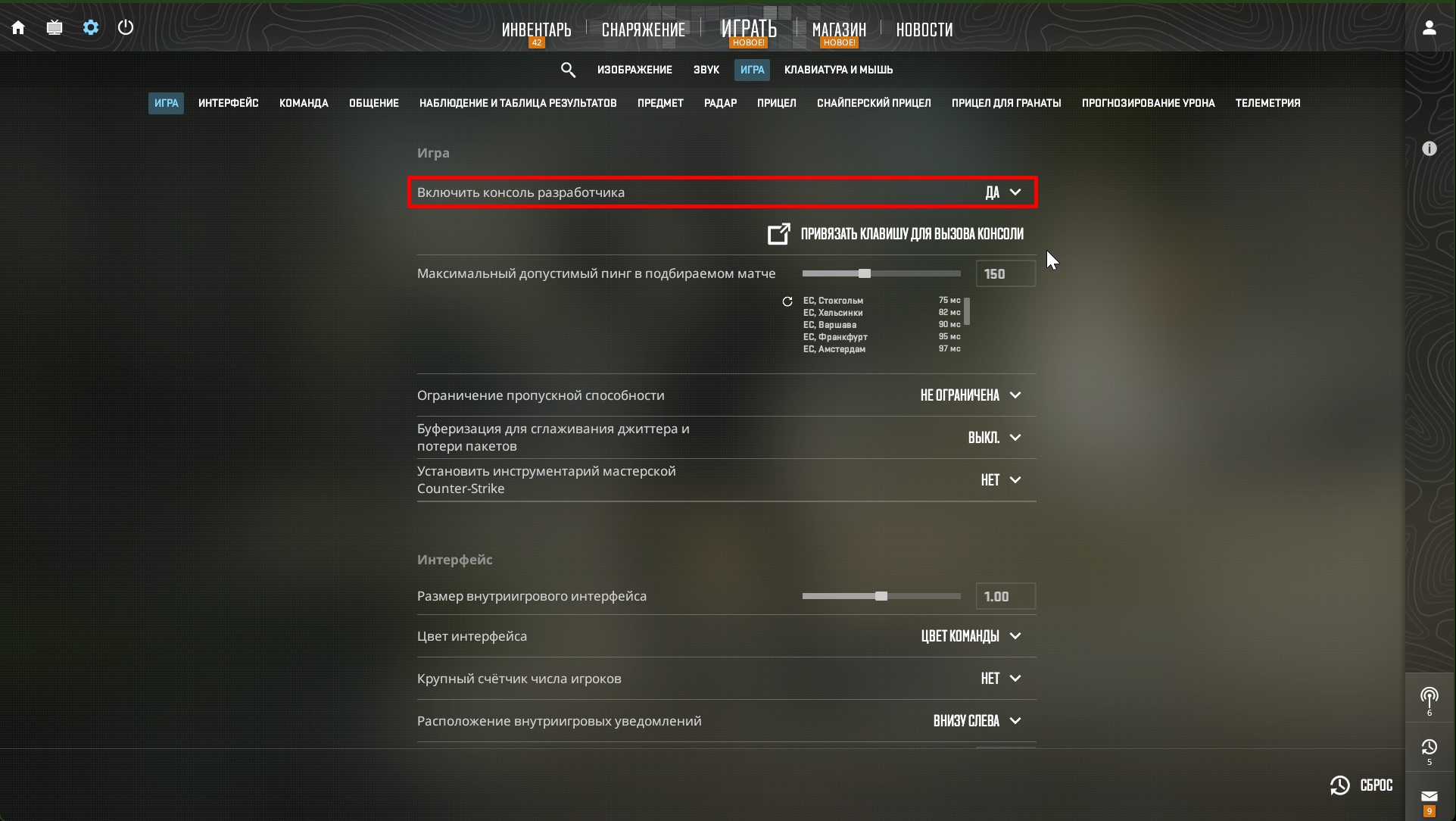
Нужный пункт находится в меню настроек игры. Точный путь: Настройки → Игра → Общие → Включить консоль разработчика → Да.
Пошаговая инструкция:
Запустите Counter-Strike 2.
Откройте «Настройки» (значок шестерёнки в левом нижнем углу главного меню).
Перейдите в раздел «Игра».
Найдите пункт «Включить консоль разработчика» (Enable Developer Console).
Поставьте значение «Да» (Yes).
Обратите внимание: этот пункт находится именно в разделе «Игра», а не в «Клавиатура и мышь». Многие ищут его среди биндов — и не находят. Различие простое: в разделе «Игра» вы активируете саму функцию консоли разработчика, а в разделе клавиатуры — назначаете кнопку для её вызова.
Что сделать после включения, чтобы консоль можно было открыть
После активации опция сохраняется до явного отключения — повторная настройка нужна только после полной переустановки игры или верификации файлов Steam. Достаточно закрыть настройки, вернуться в игру или главное меню и нажать кнопку вызова.
Что проверить сразу после включения:
Закройте окно настроек (не просто сверните — именно закройте).
Убедитесь, что вы на главном экране или в матче.
Нажмите клавишу вызова консоли (по умолчанию ~).
Если окно консоли появилось — готово, функция работает.
Если окно консоли не появилось — не паникуйте. Переходите к блоку с диагностикой ниже. В 90% случаев дело в раскладке или в том, что клавиша Toggle Console не назначена.
Что учитывать из-за раскладки клавиатуры
Раскладка напрямую влияет на открытие консоли. CS2 реагирует на код символа, который зависит от текущей раскладки операционной системы — поэтому если активна русская, украинская или другая нестандартная раскладка, привычная тильда может не сработать. Особенно это заметно на ноутбуках и нестандартных региональных раскладках.
Также символ под клавишей ~ отличается между раскладками: на UK-раскладке это grave accent (`), на AZERTY — совсем другие символы, а на компактных ноутбуках часто нужен Fn-модификатор для доступа к нужному символу.
Что проверить:
Стоит ли английская раскладка (ENG) в момент нажатия.
Не нужен ли Fn для нажатия тильды (актуально для компактных ноутбуков — 60% и 65% форматов).
Совпадает ли физическая кнопка с ожидаемой.
Не переназначена ли клавиша в настройках или конфиге.
Если консоль не открывается на русской раскладке — просто переключите язык ввода на английский (Alt + Shift или Win + Пробел) и повторите попытку. Это рабочая проверка гипотезы, которая помогает быстро исключить конфликт раскладки. На macOS с Boot Camp эта проблема встречается ещё чаще из-за особенностей маппинга клавиш.
Как настроить кнопку и использовать параметры запуска
Настроить кнопку открытия консоли можно двумя способами: через меню игры или через консольную команду. Параметры запуска в Steam нужны далеко не всем — это инструмент для тех, кто хочет автоматизации или столкнулся с нетипичной проблемой.
Как переназначить кнопку консоли
Удобнее всего назначить клавишу, которая не мешает игровым действиям и не конфликтует с раскладкой.
В CS2 действие Toggle Console переназначается через Settings → Keyboard and Mouse → UI Keys — достаточно кликнуть на текущую привязку и нажать нужную клавишу. Если вы используете конфиг, можно прописать бинд вручную:
bind "F5" "toggleconsole"Вместо F5 подставьте любую удобную клавишу. Для сохранения бинда между сессиями добавьте эту строку в файл autoexec.cfg, который должен лежать в папке ...\Steam\steamapps\common\Counter-Strike Global Offensive\game\csgo\cfg\. Чтобы настройки точно записались, в конце файла полезно добавить команду host_writeconfig — она принудительно сохранит изменения.
Практичные рекомендации:
Не ставьте консоль рядом с WASD и другими критичными кнопками движения.
Не используйте клавишу, которую легко задеть во время стрельбы — случайное открытие окна консоли в клатче стоит раунда.
После переназначения проверьте бинд в лобби или на пустой карте.
Если тильда упорно конфликтует с языковыми пакетами Windows, попробуйте F5, F8 или клавишу \ (обратный слэш).
Обратите внимание. Если
autoexec.cfgперезаписывает бинд консоли — временно переименуйте файл конфига, чтобы проверить, в нём ли причина конфликта. Также имейте в виду, что Steam Cloud может перезаписывать локальные конфиги при синхронизации между ПК — если настройки «слетают» после запуска с другого устройства, попробуйте отключить облачную синхронизацию для CS2 в свойствах игры в Steam.
Когда нужны параметры запуска в Steam
Параметры запуска нужны, когда вы хотите, чтобы консоль открывалась уже на старте игры, или если используете дополнительный конфиг вроде autoexec.cfg. Для обычного включения консоли они не обязательны.
Параметр -console запускает игру с уже открытой консолью, а +exec autoexec.cfg автоматически загружает ваш конфиг — оба работают независимо друг от друга.
Путь в Steam:
Откройте библиотеку Steam.
Нажмите правой кнопкой мыши на Counter-Strike 2.
Выберите «Свойства».
Найдите поле «Параметры запуска».
Впишите
-console(если нужна консоль при старте) или+exec autoexec.cfg(если нужна автозагрузка конфига).
Распространённый миф. Многим кажется, что без
-consoleконсоль в CS2 вообще не работает. Это не так. В типовой установке достаточно пункта в меню настроек. Параметры запуска — надстройка для тех, кто любит контроль и автоматизацию. Если вы не пишете конфиги и не настраиваете игру под турнирные условия — этот шаг можно пропустить. Также имейте в виду, что часть параметров из CS:GO (например,-tickrate) в CS2 уже не работает — не копируйте старые наборы параметров вслепую.
Как сделать открытие консоли удобнее
Несколько приёмов, которые экономят время при регулярной работе с консолью:
Выберите клавишу, которую не нужно искать. F5 или F8 — хороший выбор: они далеко от игровых кнопок, но легко находятся вслепую.
Используйте историю команд. Стрелка вверх в окне консоли листает ранее введённые команды — не нужно набирать одно и то же каждый раз.
Автодополнение. Начните вводить команду и нажмите Tab — консоль предложит варианты. Это быстрее, чем помнить точный синтаксис.
Закрепите часто используемые команды в autoexec. Если вы каждый раз вводите
cl_showfps 1— пропишите это в конфиге один раз.
Консоль можно открыть и закрыть той же клавишей — она работает как переключатель. Нажали — открылась, нажали ещё раз — закрылась. Простая механика, но новички иногда ищут отдельную кнопку для закрытия.
Почему не открывается консоль в КС 2 и как это исправить
Если консоль не открывается, почти всегда проблема решается проверкой трёх вещей: включена ли опция, назначена ли рабочая клавиша, не спрятано ли окно консоли за пределами экрана. Звучит банально, но именно эти три причины покрывают процентов 95 обращений на форумах.
Консоль включена, но окно не появляется
Если консоль включена, но окно не видно — скорее всего, оно «уехало» за пределы экрана. Это известный баг, особенно после смены разрешения или подключения второго монитора. Окно консоли в CS2 запоминает свою позицию, и если координаты оказались за границами текущего разрешения — вы его просто не видите, хотя технически оно открыто.
Решение — сброс позиции окна через файл cs2_machine_convars.vcfg:
Полностью закройте CS2 и Steam.
Откройте папку конфигурации пользователя. Типичный путь на Windows:
C:\Program Files (x86)\Steam\userdata\[Ваш_Steam_ID]\730\local\cfg\. Вместо[Ваш_Steam_ID]подставьте ваш числовой идентификатор. Если в директорииuserdataнесколько папок — выбирайте ту, в которой есть подпапка730(это AppID Counter-Strike 2).Найдите файл
cs2_machine_convars.vcfgи откройте его текстовым редактором (Блокнот, Notepad++ или VS Code).Найдите строку с переменной
panorama_console_position_and_size. Это одна строка, а не блок с подпунктами — значение хранится в формате"X|Y|Width|Height", разделённом вертикальными чертами.Замените значение на безопасное. Должно получиться примерно так:
panorama_console_position_and_size "20.00|20.00|200.00|200.00". Здесь 20 / 20 — координаты левого верхнего угла окна, 200 / 200 — ширина и высота. Можно использовать и более крупные размеры, например"20.00|20.00|1000.00|800.00", если хотите сразу видеть удобное окно.Сохраните файл и перезапустите игру.
После этого окно консоли появится в левом верхнем углу — его размер можно будет подтянуть мышкой прямо в игре.
Дополнительный нюанс: Steam Cloud может перезаписать вашу правку при синхронизации с другим устройством. Если настройки «возвращаются» после следующего запуска — отключите облачную синхронизацию для CS2 в свойствах игры или сделайте правку с уже отключённой синхронизацией.
Если не хотите редактировать файлы вручную, начните с более простого шага — верификация файлов игры: Steam → правой кнопкой на CS2 → «Свойства» → «Установленные файлы» → «Проверить целостность файлов». Процедура заменяет повреждённые файлы и часто восстанавливает работу консоли.
Кнопка не срабатывает или конфликтует с раскладкой
Если кнопка не срабатывает — чаще всего виновата неверная раскладка, старый бинд или конфликт в конфиге. Иногда игрок жмёт тильду, а игра ожидает совсем другой keycode. Бывает и обратная ситуация: консоль одна работает нормально, но сторонний софт (оверлеи, макросы, программы для переключения раскладки вроде Punto Switcher) перехватывает нажатие раньше игры.
Быстрый порядок действий:
Переключитесь на английскую раскладку (ENG).
Откройте настройки клавиатуры и мыши в CS2.
Заново назначьте кнопку для Toggle Console.
Если используете конфиг — проверьте, не перезаписывает ли
autoexec.cfgваш бинд. Временное отключение конфига (переименуйте файл вautoexec_backup.cfg) позволяет проверить, в нём ли причина.Если нужно задать бинд вручную — впишите в консоль (при наличии доступа через
-consoleв параметрах запуска):bind "~" "toggleconsole". Вместо тильды можно указать любую удобную клавишу.Закройте сторонние программы, которые могут перехватывать ввод: Punto Switcher, AutoHotkey, оверлеи Discord и GeForce Experience.
Типичная ситуация: после переезда на новый конфиг консоль перестала открываться. Решение — убрать старый бинд, заново назначить кнопку через меню и устранить конфликт в файле. Консоль начинает работать без параметров запуска и без переустановки игры. Проверено неоднократно.
Какие консольные команды проверить после открытия консоли
После открытия консоли проверьте её безопасными командами — без читов и без вмешательства в сетевые параметры. Для старта хватит команд на FPS и интерфейс. Это и тест работоспособности, и первое знакомство с возможностями инструмента.
Команды для быстрой проверки работоспособности
Для первого теста подходят команды, которые ничего не ломают и дают мгновенный визуальный результат. Ввели — увидели изменение на экране — значит, консоль работает.
Команда | Что делает | Безопасно для проверки |
|---|---|---|
| показывает счётчик FPS на экране | да |
| отключает счётчик FPS | да |
| снимает лимит FPS | условно да, если понимаете зачем |
| ставит лимит FPS на 300 кадров | да |
| устанавливает общую громкость на 50% | да |
| показывает информацию о соединении (только в матче) | да |
Команда cl_showfps 1 — стандартный первый тест работоспособности консоли: результат виден сразу в углу экрана в виде счётчика кадров. Если цифры появились — всё в порядке, консоль в CS2 функционирует корректно.
Отдельно про сеть: знакомая многим команда net_graph из CS:GO в CS2 удалена и больше не работает. Её ближайший аналог — cq_netgraph 1, но она отображает данные только во время живого матча, не в меню и не на пустом сервере с ботами. Для постоянного отображения пинга и потерь без захода в консоль удобнее включить встроенный Telemetry HUD: Настройки → Игра, в самом низу раздела включите параметры «Показывать FPS и время кадра» и «Показывать ping».
Что вводить аккуратно и почему
Аккуратно вводите команды, которые меняют сеть, бинды, конфиг или требуют sv_cheats. Новичку без понимания механики туда лучше не лезть — можно сломать управление или получить бан.
Категория команд | Пример | Почему осторожно |
|---|---|---|
Чит-команды |
| Работают только на локальном сервере. Попытка использования в ранговых матчах ведёт к автоматической дисквалификации |
Сетевые команды |
| Можно получить плохую синхронизацию, packet loss и лаги |
Бинды |
| Легко сломать привычное управление и заблокировать ввод |
Конфиги |
| Конфликтуют между собой и перезаписывают настройки |
Остерегайтесь устаревших гайдов. В CS2 не работает множество команд из CS:GO в том виде, в котором их часто публикуют. Например, для выдачи оружия нужен синтаксис
give weapon_ak47(а неgiveitem), для прохода сквозь стены —noclip, и все эти команды требуют предварительного включенияsv_cheats 1. Отдельная история — режим неуязвимости: классическая командаgodв CS2 у части игроков просто перестала срабатывать, и Valve фактически перевела игроков на командуbuddha true(илиbuddha 1) — она не делает вас полностью неуязвимым, но не даёт здоровью упасть ниже 1 HP. Еслиgodне отвечает в консоли — используйтеbuddha true, на сегодня это более надёжный вариант. Многие статьи в сети до сих пор содержат команды из CS:GO или из других игр на Source — всегда проверяйте актуальность.
Первый принцип работы с консолью: сначала проверка безопасными командами, потом уже эксперименты с сетью и конфигами. С помощью консольных команд можно настроить игру под себя, но делать это стоит осознанно.
Частые вопросы про консоль в КС2
Как открыть консоль в КС2?
Включите консоль разработчика в настройках игры (Настройки → Игра → Да) и нажмите ~.
Как включить консоль в КС2?
Откройте Настройки → Игра → Включить консоль разработчика → Да. Это активирует функцию — после этого окно консоли можно открыть клавишей.
Как открыть консоль КС 2, если тильда не работает?
Переключите раскладку на английскую, затем переназначьте Toggle Console в настройках клавиатуры. Если проблема сохраняется — пропишите bind "~" "toggleconsole" вручную или выберите другую клавишу (например, F5 или \).
Как включить консоль КС 2 через Steam?
Добавьте -console в параметры запуска (Свойства → Параметры запуска), но это не обязательный способ — достаточно пункта в меню настроек.
Не открывается консоль в КС2 — что делать?
Проверьте четыре пункта: включена ли опция, назначена ли клавиша, нет ли конфликта раскладки, не ушло ли окно консоли за пределы экрана (сбросьте позицию через файл cs2_machine_convars.vcfg, заменив значение строки panorama_console_position_and_size на "20.00|20.00|200.00|200.00").
Чем отличается «включить консоль» от «открыть консоль»?
Включить — значит активировать функцию в настройках. Открыть — значит вызвать уже активированное окно клавишей. Два разных действия, и без первого второе не сработает.
Что такое консоль в CS2 и зачем она нужна?
Консоль — это текстовый интерфейс для ввода команд, с помощью которых можно настроить игру: от отображения FPS до тонкой настройки сети и биндов. Консоль в Counter-Strike существует с первых версий игры и остаётся основным инструментом продвинутой настройки.
Консоль в CS2 нужна только для читов?
Нет. Чаще её используют для отображения FPS, настройки биндов, интерфейса, тренировки и тонкой настройки клиента. Чит-команды работают только с включённым sv_cheats 1 и только на локальных серверах.
Нужно ли перезапускать игру после включения консоли?
Нет. Настройка применяется сразу — достаточно закрыть меню и нажать клавишу вызова.
Как в КС 2 включить консоль на ноутбуке?
Точно так же, как на обычном ПК. Единственное отличие — на компактных ноутбуках клавиша тильды может требовать нажатия Fn. Если это неудобно, переназначьте кнопку на F5 или другую свободную клавишу.
Краткий чеклист
Если нужен быстрый алгоритм — вот он, без лишних слов:
Зайдите в Настройки → Игра.
Включите консоль разработчика (значение «Да»).
Нажмите ~.
Если консоль не открывается — переключите раскладку на ENG.
Проверьте бинд Toggle Console в настройках клавиатуры.
Если окно не видно — сбросьте позицию консоли в файле
cs2_machine_convars.vcfg: найдите строкуpanorama_console_position_and_sizeи замените её значение на"20.00|20.00|200.00|200.00". Альтернатива — верификация файлов в Steam.Для теста введите
cl_showfps 1— на экране должен появиться счётчик кадров.
Главное: включить консоль и открыть консоль — это два разных шага. Сначала активация функции в настройках, потом вызов окна клавишей. Именно на этом месте игроки чаще всего теряют время. Запомните эту разницу — и больше не придётся гуглить.
Читайте также
Добавили перенос сохраненных списков на Ultra — теперь можно переносить ваши сохраненные закупы в 5 кликов! Ускорили ряд сервисов! Cs.money теперь обновляется гораздо быстрее, а C5Game - снова в работе и обновляется ещё быстрее.