Как убрать надпись в левом нижнем углу CS2: команда r_show_build_info и гайд по настройке
Статья актуальна для последней версии Counter-Strike 2. Проверено на билдах 2025-2026 гг.
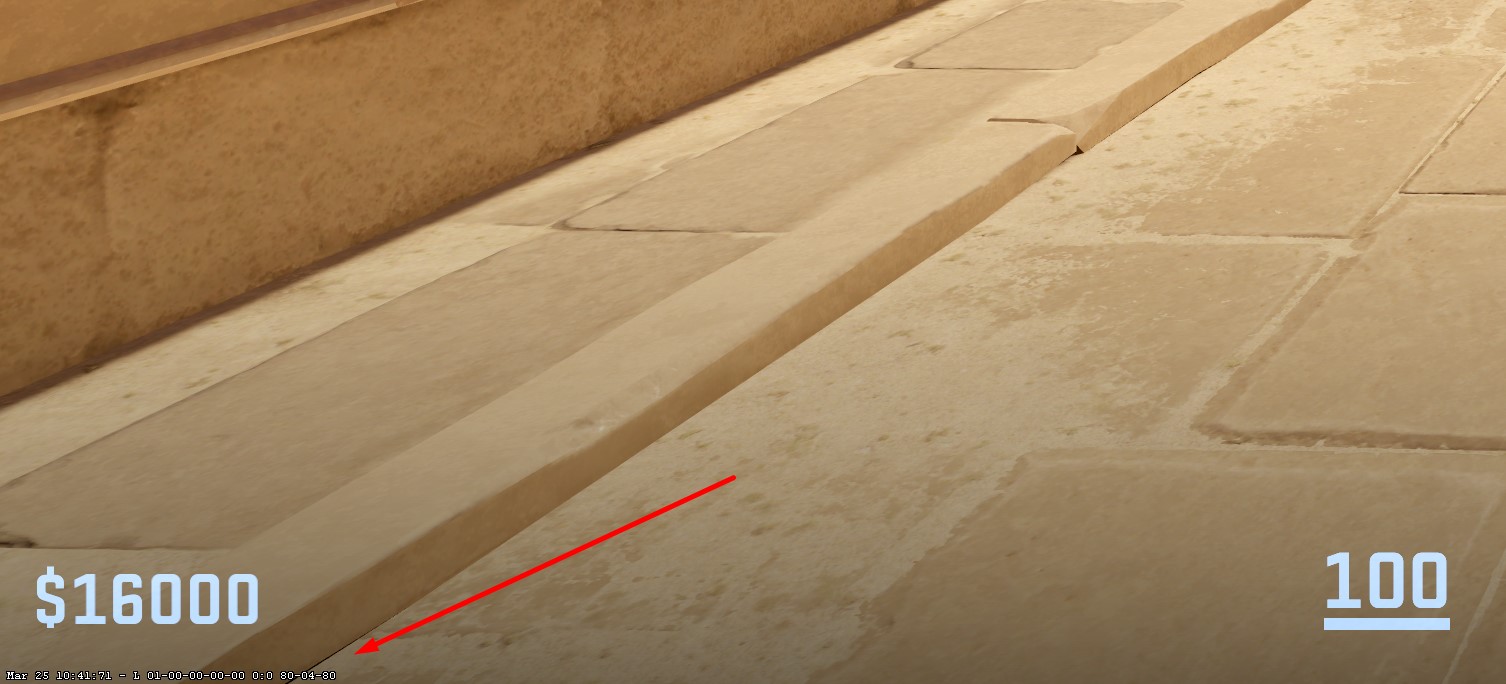
Заметил в углу экрана CS2 назойливую надпись с технической информацией? Версия сборки, билд инфо, какие-то цифры — все это мозолит глаза, отвлекает и мешает сосредоточиться на катке. Ты пришел по адресу. Эта инструкция поможет убрать ее раз и навсегда. Все методы на сегодняшний день абсолютно безопасны и не приведут к VAC-бану.
Быстрое решение: одна команда, и текста нет
Если нет времени на чтение, а убрать надпись хочется прямо сейчас, вот команда для консоли:
r_show_build_info false
Если консоль у тебя уже включена, просто вставь эту команду и нажми Enter. Если нет — читай дальше, сейчас все настроим.
Что это за текст и почему он у меня появился?
Спокойно, это не вирус. Эта надпись — водяной знак с информацией о сборке (build info watermark). Он нужен разработчикам Valve, чтобы отслеживать версии клиента и отлавливать баги. Иногда из-за сбоя или после очередного обновления этот служебный элемент по ошибке активируется у обычных игроков. Это просто мелкий баг отображения.
Важно: Не путай белый технический текст с версией сборки и красные строки ошибок, которые иногда летят в углу экрана (dev-сообщения движка). Если у тебя в углу мелькает красный текст об ошибках, используй команду cl_showerror 0 — она отключит вывод отладочных сообщений. Это закроет проблему для тех, кто столкнулся именно с красными надписями в консоли.
Как убрать надпись в CS2: пошаговый гайд
Весь процесс состоит из двух элементарных шагов. Справится любой.
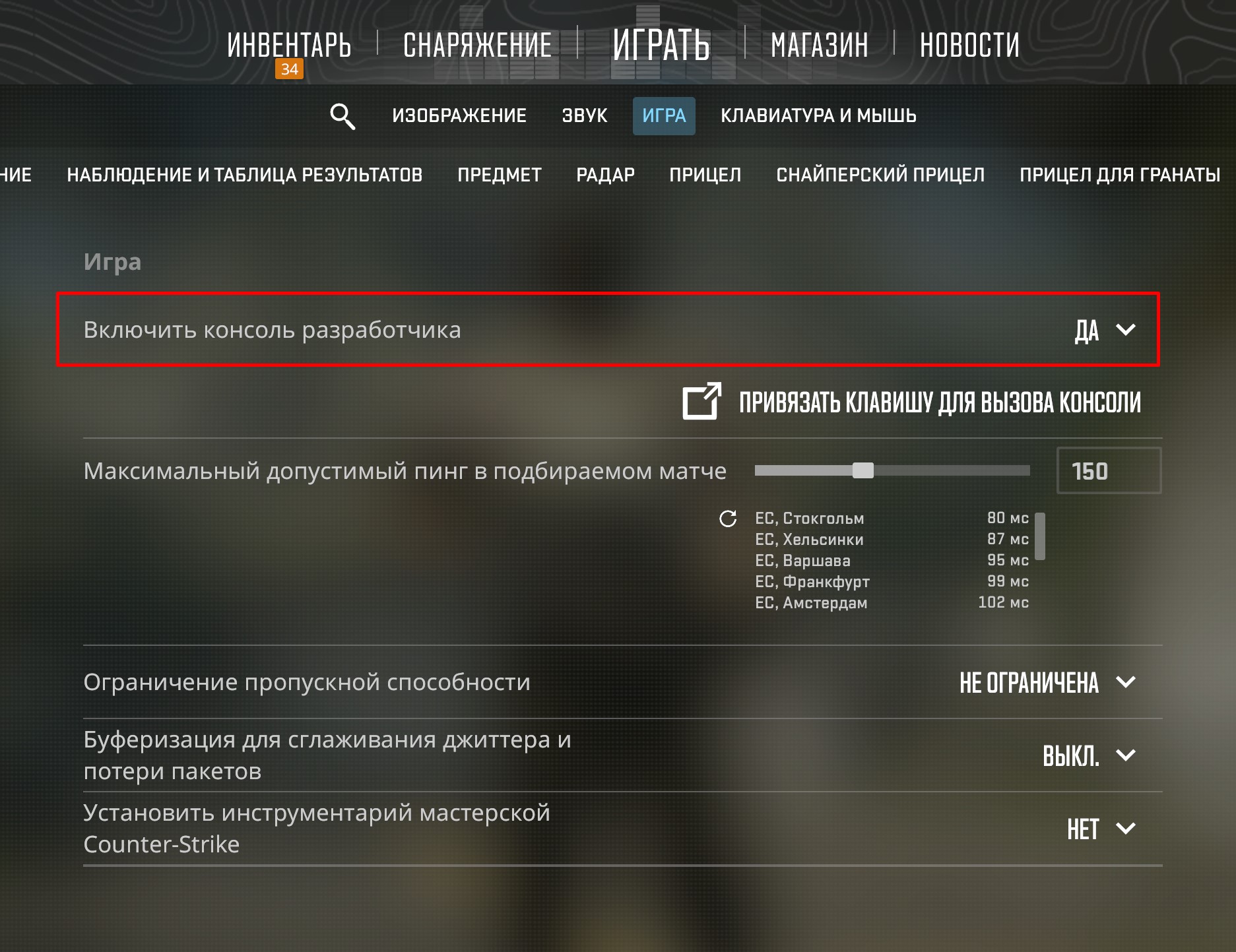
Шаг 1: Включи консоль в настройках
Если ты еще не гуру консольных команд, для начала нужно активировать саму консоль.
Запусти CS2 и открой «Настройки» (шестеренка в углу).
Перейди на вкладку «Игра».
Найди параметр «Включить консоль разработчика».
Убедись, что напротив него стоит «Да».
Готово! Теперь консоль будет открываться по нажатию клавиши ~ (тильда). Обычно она находится слева от цифры 1.
Лайфхак: Если консоль не открывается на ~, проверь, включена ли английская раскладка клавиатуры в самой Windows. В CS2 консоль часто игнорирует нажатие на русской раскладке — это классическая проблема новичков. Переключись на EN и попробуй снова.
Шаг 2: Введи команду, чтобы скрыть текст
Теперь самое главное.
Вернись в главное меню или прямо в игру и нажми
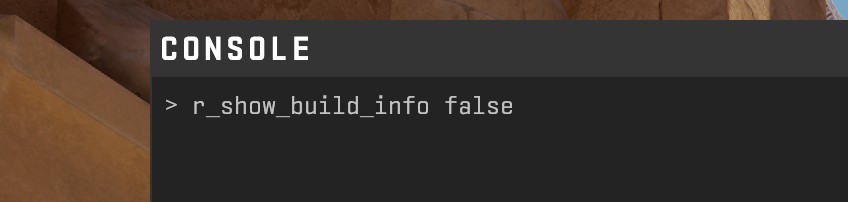
~, чтобы открыть консоль.Скопируй и вставь туда команду:
r_show_build_info false
Или ее числовой аналог — результат будет тот же:
r_show_build_info 0
Нажми Enter.
Вуаля! Надпись должна исчезнуть прямо на твоих глазах.
А за это не забанят?
Нет, за это не банят. Категорически.
Команда r_show_build_info — это стандартная функция игрового движка для настройки элементов интерфейса (HUD). Ее использование так же безопасно, как настройка прицела, положения рук или цвета радара. Она даже перечислена в официальной документации Valve для разработчиков [1].
Все по-настоящему читерские команды, которые меняют физику или дают нечестное преимущество, защищены параметром sv_cheats и на официальных серверах просто не работают. Так что можешь смело чистить свой интерфейс.
Важно: Valve теоретически может изменить или удалить эту команду в будущих обновлениях. На текущий момент этот метод абсолютно чист и разрешен. Если что-то изменится, мы обновим эту статью.
💡 Совет от профи:
Почему про-игроки убирают эту надпись? На самом деле, она не ест FPS, но в моменты жестких клатчей любое лишнее движение пикселей в углу может отвлечь периферическое зрение. Чистый HUD — чистый фокус. Профессионалы настраивают интерфейс так, чтобы на экране оставалось только то, что критично для принятия решений.
Чтобы не слетело: как убрать надпись навсегда
Надоело вводить команду после каждого запуска? Есть два способа закрепить результат и забыть об этой проблеме.
Способ 1: Параметры запуска Steam (просто и надежно)
Это самый простой и рекомендуемый метод. Игра будет сама применять команду при каждом старте.
Открой свою библиотеку Steam.
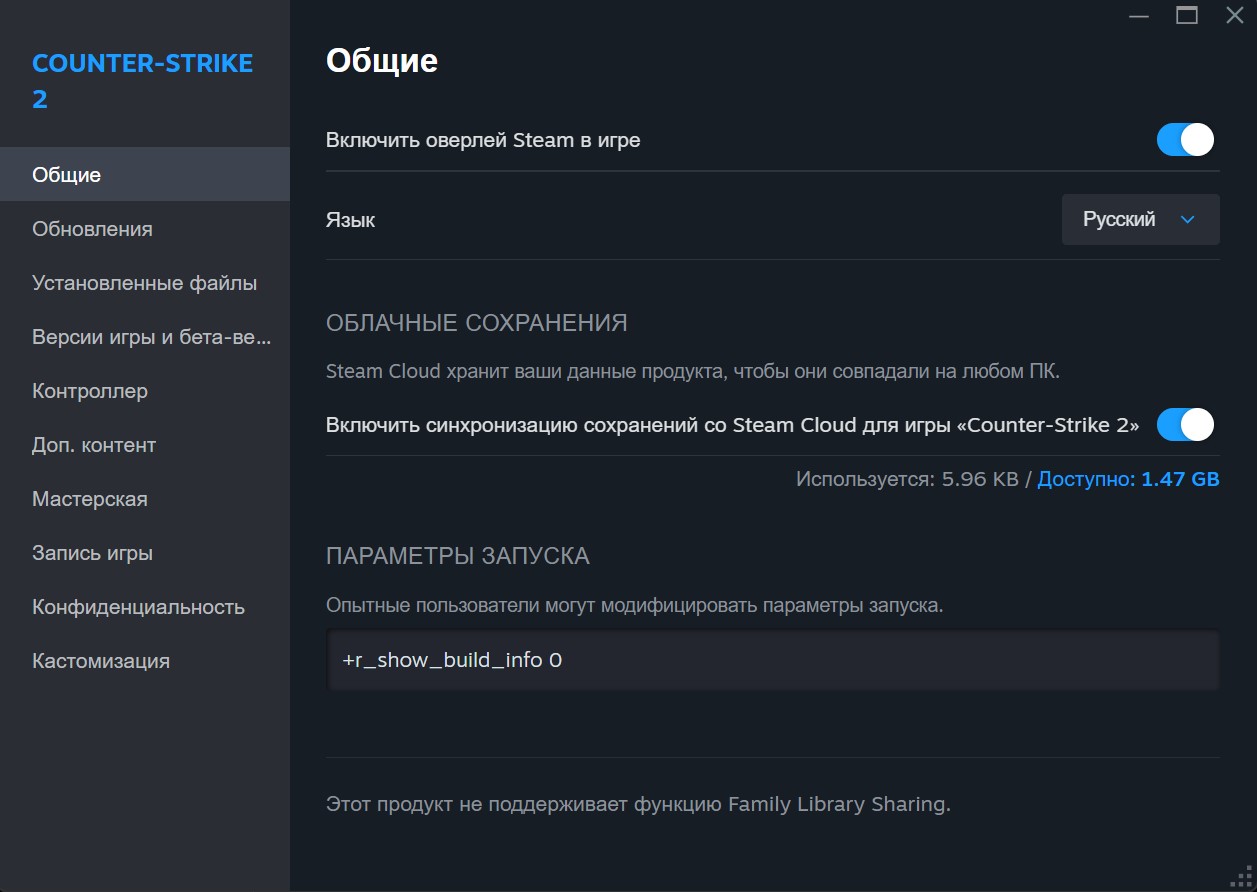
Найди Counter-Strike 2, нажми на него правой кнопкой мыши и выбери «Свойства…».
На вкладке «Общие» найди поле «Параметры запуска».
Впиши туда вот эту строчку (с плюсом в начале!):
+r_show_build_info 0
Для опытных: Если у тебя там уже есть другие параметры, не стирай их! Просто добавь новую команду в конец через пробел.
Закрой окно. Готово.
Способ 2: Файл autoexec.cfg (для тех, кто в теме)
Если у тебя уже есть свой конфиг для тонкой настройки игры, просто добавь команду туда. Файл autoexec.cfg — это личный сценарий, который игра выполняет при запуске.
Где искать конфиг:
Основной путь (работает в большинстве случаев):
C:\Program Files (x86)\Steam\steamapps\common\Counter-Strike Global Offensive\game\csgo\cfg\
Да, путь до сих пор может содержатьcsgo, это нормально для CS2.Альтернативный путь (если autoexec не срабатывает из основной папки):
C:\Program Files (x86)\Steam\userdata\[твой_Steam_ID]\730\local\cfg\
Здесь730— это AppID для CS2, а[твой_Steam_ID]— это папка с твоим уникальным номером (обычно длинная строка цифр). В CS2 некоторые конфиги подтягиваются именно отсюда, особенно если ты используешь облачную синхронизацию настроек.
Что делать:
Найди файл
autoexec.cfgв одной из этих папок (или создай его с помощью «Блокнота», если его нет).Открой его любым текстовым редактором.
Добавь в самый конец файла новую строку:
r_show_build_info 0
Для опытных: Если файл не пустой, просто добавь команду в конец. Не удаляй другие настройки.
Сохрани файл и забудь о проблеме.
Генеральная уборка: отключаем и другие элементы HUD
Раз уж мы взялись превращать экран в чистый полигон для игры, почему бы не убрать и другие элементы, которые могут мешать? Если хочешь сделать красивые скриншоты или просто поиграть в максимально минималистичном режиме, эти команды пригодятся.
Что делает | Команда | Значение для отключения |
Скрыть ВЕСЬ интерфейс | cl_drawhud | 0 |
Скрыть только киллфид (уведомления о смертях) | cl_drawhud_force_deathnotices | -1 |
Скрыть только радар | cl_drawhud_force_radar | -1 |
Скрыть имена над противниками при наведении | hud_showtargetid | 0 |
Оставить только прицел и киллфид | cl_draw_only_deathnotices | 1 |
Подпись: Полезные команды для тех, кто ценит минимализм на экране.
Build Info vs Net Graph: в чем разница?
Многие игроки путают надпись с версией сборки (build info) и сетевую статистику (net graph). Вот быстрая шпаргалка, чтобы ты точно понимал, что отключаешь:
Параметр | Build Info | Net Graph |
Что показывает | Версия сборки игры, номер билда | FPS, пинг, тикрейт, потеря пакетов |
Где находится | Обычно левый нижний угол | Настраивается (по умолчанию справа) |
Команда для отключения | r_show_build_info 0 | net_graph 0 |
Команда для включения | r_show_build_info 1 | net_graph 1 (или 2, 3 для разных режимов) |
Зачем нужно | Только для разработчиков | Мониторинг производительности и связи |
Подпись: Не путай билд инфо с сетевой статистикой — это разные вещи.
Лайфхак: Если тебе нужна статистика FPS и пинга, но без лишнего мусора, используй net_graph 1 вместо build info. Это даст полезную информацию о производительности, а не просто технический текст с номером сборки.
FAQ: Короткие ответы на частые вопросы
Как вернуть надпись обратно?
Открой консоль и введи r_show_build_info true (или 1). Если добавлял команду в параметры запуска Steam или autoexec.cfg, не забудь ее оттуда убрать.
Это влияет на FPS или производительность?
Нет. Вообще никак. Это чисто косметическое изменение, которое не нагружает систему и не съедает ни одного кадра в секунду.
Команда не работает, что делать?
Без паники, давай проверим три вещи:
Консоль точно включена? Перепроверь в настройках: «Игра» -> «Включить консоль разработчика» -> «Да».
Нет ли опечатки? Лучше скопируй команду прямо из этой статьи, а не вводи вручную.
После обновления перестало работать? Иногда Valve меняет названия команд. Если раньше все было в порядке, а после патча — нет, проблема на стороне игры. Проверь свежие патчноуты или загляни к нам позже — мы обновим гайд.
Теперь твой экран чист, и ничто не отвлекает от главного — раздавать хэдшоты.
Какая еще надпись мешает тебе играть? Пиши в комментариях, разберем в следующем гайде. Удачи на сервере!
Список источников
[1] List of Counter-Strike 2 console commands and variables — https://developer.valvesoftware.com/wiki/List_of_Counter-Strike_2_console_commands_and\_variables
Читайте также

Добавили перенос сохраненных списков на Ultra — теперь можно переносить ваши сохраненные закупы в 5 кликов! Ускорили ряд сервисов! Cs.money теперь обновляется гораздо быстрее, а C5Game - снова в работе и обновляется ещё быстрее.