Как включить микрофон в КС 2: настройка, кнопка и решение проблем
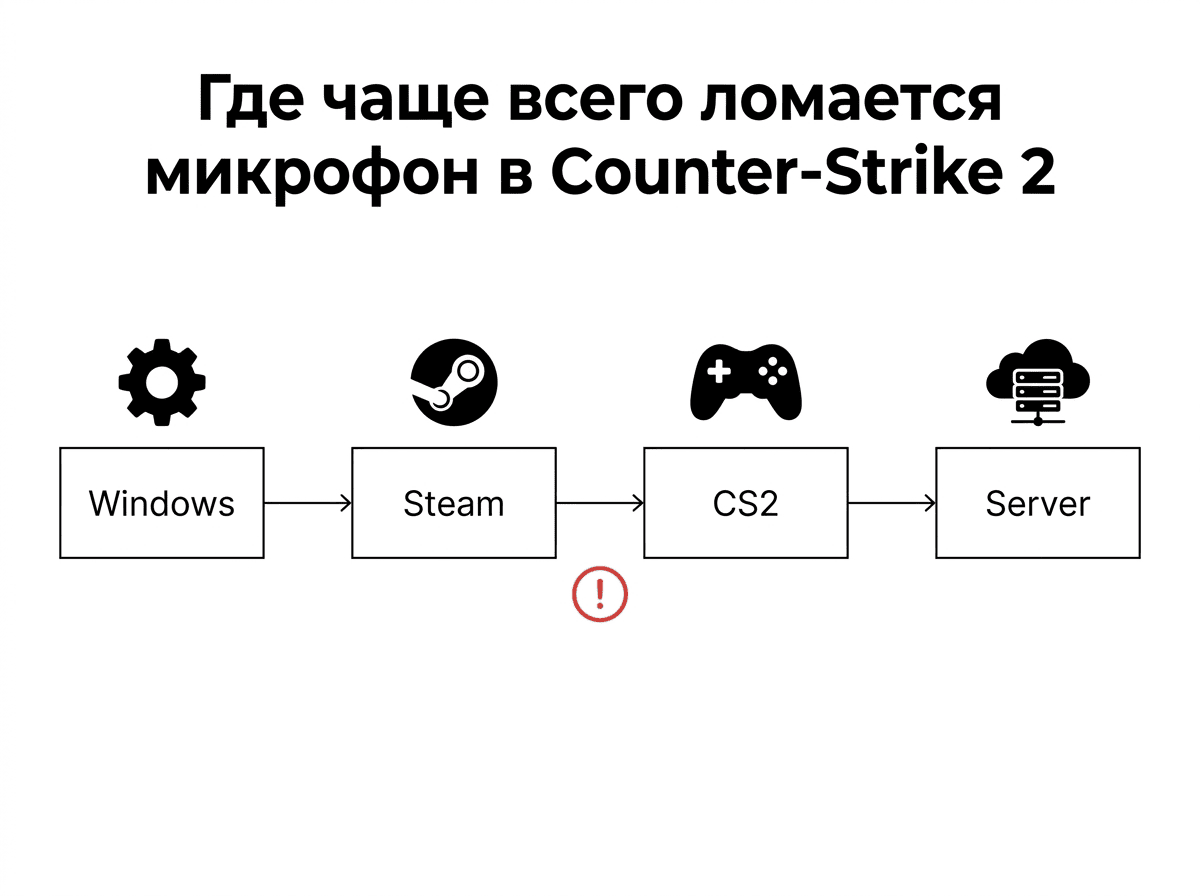
Если коротко: в CS2 микрофон включается через связку из трёх уровней — сама игра, Steam и Windows. Если на одном из них стоит не то устройство ввода, выключен доступ к микрофону или слетел push-to-talk, голосовой чат не заработает. Даже если сам микрофон физически исправен.
«В таких историях игроки чаще всего чинят не микрофон, а цепочку настроек. Сначала Windows, потом Steam, потом CS2. Если перепутать порядок, можно полчаса крутить ползунки в игре и не получить ни секунды голоса в матче».
Важный момент: в актуальной версии CS2 в настройках аудио есть параметр Voice Input Audio Device — встроенный селектор устройства ввода. Раньше его не было, и игра наследовала устройство из Windows и Steam, поэтому в старых гайдах часто пишут, что выбора в самой игре нет. Сейчас это уже не так.
Краткое резюме
Самый быстрый порядок действий: в CS2 откройте Audio → Voice, выберите свой микрофон в Voice Input Audio Device, поставьте режим Press to Use Mic и удобную кнопку Use Mic. Если голоса всё равно нет — проверьте Voice Input Device в Steam (Shift+Tab → шестерёнка → Voice), затем устройство по умолчанию в Windows и доступ для desktop-приложений в настройках приватности. Если в гарнитуре есть физическая кнопка Mute — убедитесь, что она не нажата.
Как включить микрофон в КС 2 через настройки игры
Стартовая точка — меню настроек, вкладка Audio, подраздел Voice. Там собраны: выбор устройства ввода, режим активации голоса, уровень микрофона, опция Streamlined Push-to-Talk и тест микрофона.
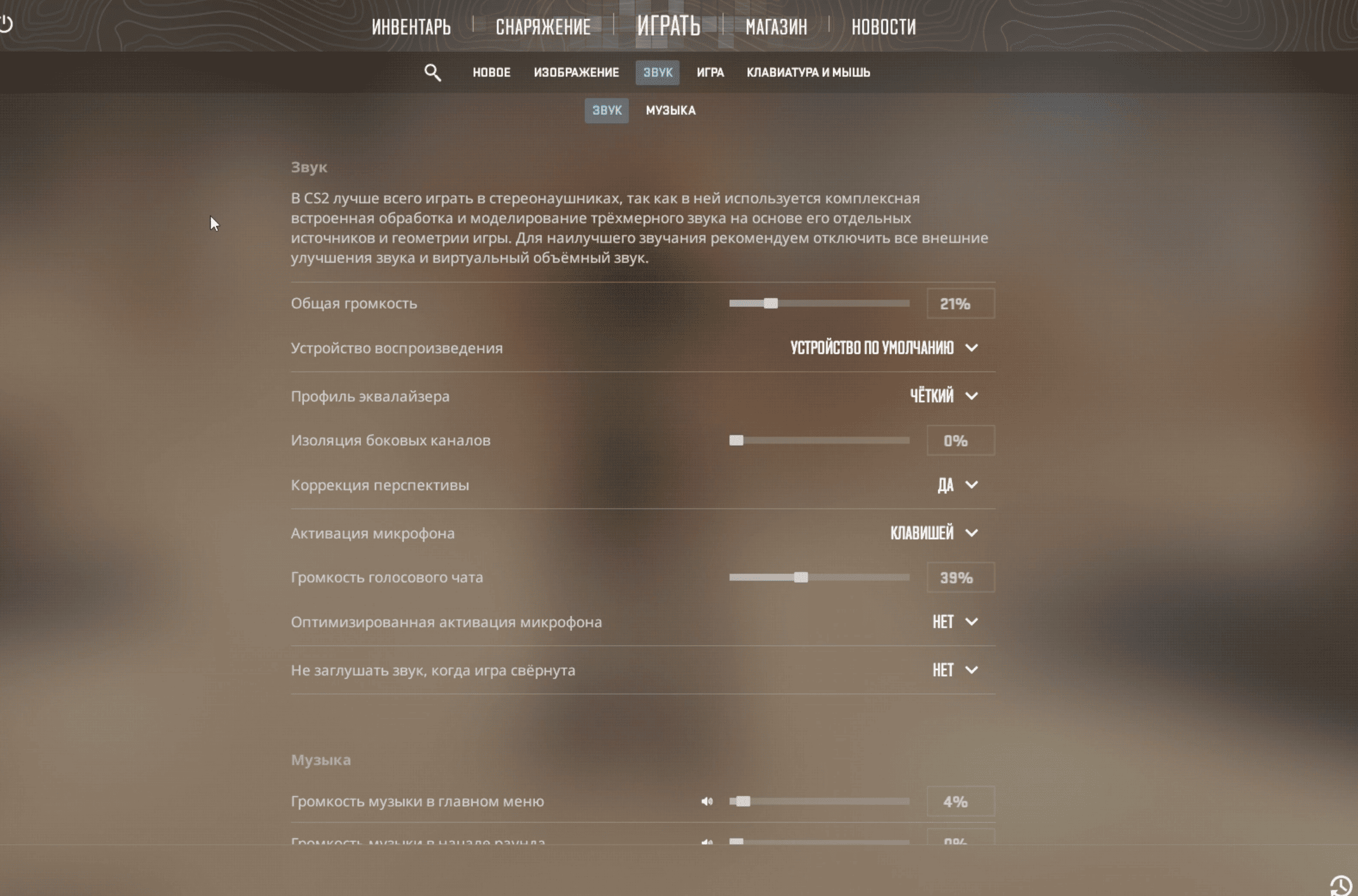
Где включается голосовой чат в настройках CS2
Откройте настройки CS2, нажмите на шестерёнку и перейдите в Audio → Voice. Дальше проверьте четыре пункта:
В Voice Input Audio Device выбрано конкретное устройство, а не «Default» и не встроенный микрофон ноутбука.
Установлен режим Press to Use Mic (push-to-talk).
Уровень голосового чата (Other Player Voice Volume) не выкручен в ноль.
Включена опция Streamlined Push to Talk — если бывают подвисания при нажатии кнопки.
В русской локализации эти пункты называются Устройство ввода голоса, Режим голосового чата, Порог активации микрофона и Оптимизированная активация голоса.
Оптимизированная активация голоса (Streamlined Push-to-Talk)
Если при нажатии кнопки микрофона игра подвисает на долю секунды (микрофриз), включите Streamlined Push-to-Talk. Опция держит устройство записи активным, чтобы избежать задержки при первой активации передачи. Особенно актуально на слабых процессорах или при высокой нагрузке на систему.
Опция была добавлена Valve в апдейте 12 июня 2024 года — официальные release notes описывают её так: «when enabled, this setting will avoid the hitch incurred the first time a player uses push to talk». Источник: release notes Counter-Strike 2 от 12.06.2024.
Как выбрать устройство ввода в самой игре
В актуальной CS2 устройство ввода выбирается прямо в игре. Откройте Настройки → Audio → Voice и в выпадающем меню Voice Input Audio Device укажите свой микрофон. Если в списке несколько устройств — берите то, которое реально используется (USB-гарнитура, отдельный микрофон или встроенный микрофон наушников).
Здесь же есть кнопка Test Microphone: можно нажать её, сказать пару слов и сразу услышать, идёт ли сигнал и не слишком ли он тихий или перегруженный.
Типичная ошибка: USB-микрофон, гарнитура и вебка висят одновременно, в Voice Input Audio Device стоит «Default» — и CS2 берёт устройство из Windows. А им оказывается, например, веб-камера или встроенный микрофон ноутбука. Это самая частая причина «молчания» в Counter-Strike 2.
На какую кнопку говорить в КС 2 и как изменить клавишу
По умолчанию в CS2 голос передаётся через push-to-talk — только пока зажата назначенная клавиша. В большинстве актуальных гайдов стандартной клавишей указывается K, но она неудобна для матча: тянуться через всю клавиатуру во время перестрелки означает потерю контроля над движением. Поэтому правильный ответ на «на какую кнопку говорить в кс»: смотрите текущий бинд Use Mic в управлении и при необходимости меняйте под свою руку.
Как работает push-to-talk в Counter-Strike 2
Push-to-talk — режим, при котором микрофон включается только во время зажатия кнопки. Для CS2 это обычно лучший вариант:
меньше лишнего шума в эфире;
не летят клики мыши и клавиатуры;
нет случайной передачи дыхания, вентилятора и фона;
в клатче проще контролировать, когда именно вы говорите в микрофон.
Альтернатива — voice activation (голосовая активация), когда микрофон сам включается при превышении заданного порога громкости. На бумаге удобно, на деле — система ловит фоновый шум, дыхание, скрип кресла и открывает передачу не вовремя.
Что касается важности самой коммуникации — есть исследование 2025 года из Journal of Sport & Exercise Psychology (Eldadi, Fitoussi, Tenenbaum), где проанализировано более 4000 высказываний игроков CS:GO в матчах. Вывод: экспертные команды общались чаще и эффективнее новичков, преимущественно используя фактические и связанные с действиями высказывания, и поддерживали значительно более высокий темп коммуникации (источник: PubMed, PMID 40882969). Для CS2 это прямой сигнал: нормальная активация микрофона — часть командной игры, а не косметика.
Как поменять кнопку для микрофона
Поменять кнопку можно в настройках управления. Откройте Keyboard & Mouse → Communication, найдите действие Use Mic (Использовать микрофон), кликните по текущей клавише и назначьте новую. Альтернативный способ — через консоль: bind "mouse4" "+voicerecord".
Чаще всего игроки ставят:
V — классика, близко к WASD;
Mouse4 / Mouse5 — если есть боковые кнопки мыши;
реже Caps Lock или C, если так удобнее по хвату.
«Удобная кнопка — та, которую можно жать без отрыва от движения. Если при нажатии вы теряете контроль над стрейфом или гранатой, бинд плохой». — Даниил Кизилов, TradeOn Market
Реальный кейс: игрок держал Use Mic на K, почти не пользовался войсом и молчал в ретейках. После переноса на Mouse4 стал давать инфу стабильно — голос перестал требовать отдельного движения рукой.
Как поменять микрофон в КС 2, если подключено несколько устройств
Если подключено несколько микрофонов, проверять источник нужно в трёх местах: в самой CS2 (Voice Input Audio Device), в Steam (Voice Input Device) и в Windows (устройство ввода по умолчанию). Всё, что выбрано в CS2, имеет приоритет — но если стоит «Default», игра наследует устройство из Steam/Windows.
Текстовая расшифровка схемы:
В CS2: Настройки → Audio → Voice → Voice Input Audio Device. Выбираете нужный микрофон явно.
Если в списке нет нужного устройства или после смены ничего не изменилось — открываете Steam (Shift+Tab → шестерёнка → Voice) и проверяете Voice Input Device там.
Если и там конфликт — выставляете нужный микрофон в Windows как основное устройство ввода.
Перезапускаете Steam и CS2.
Как выбрать нужный микрофон в Windows и дать доступ
В Windows зайдите в Параметры → Система → Звук → Ввод и выберите свой микрофон. Дополнительно проверьте: реагирует ли индикатор уровня на голос, не выбран ли встроенный микрофон ноутбука, не стоит ли веб-камера устройством по умолчанию, не перехватил ли ввод виртуальный девайс (Virtual Audio Cable, NVIDIA Broadcast).
Отдельный важный шаг — права доступа. В Windows 10 и 11: Параметры → Конфиденциальность и безопасность → Микрофон. Включите три тумблера:
доступ к микрофону для устройства;
разрешение приложениям использовать микрофон;
разрешение классическим desktop apps использовать микрофон.
Последний тумблер часто игнорируют, и это распространённая причина, по которой Steam и CS2 не получают сигнал даже при полностью исправном устройстве. Подробности — в документации Microsoft.
Если обычное меню ведёт себя нестабильно, откройте классическую панель записи и выставьте устройство по умолчанию там. USB-микрофон иногда определяется как отдельное аудиоустройство вывода — не путайте его с устройством ввода в списке.
Когда нужно проверить настройки Steam
Steam стоит проверять, если в CS2 в Voice Input Audio Device стоит «Default» (устройство наследуется из Steam) или если после смены гарнитуры игра продолжает использовать старое устройство.
Рабочий путь: Shift+Tab в игре → иконка шестерёнки внизу оверлея → Voice. В Steam есть selector Voice Input Device и кнопка тестирования микрофона. Если в Steam выбран не тот девайс и в CS2 стоит «Default», игра молчит даже при корректных настройках Windows. Это касается не только Counter-Strike — любая игра, которая тянет микрофон через Steam, ведёт себя аналогично.
Как проверить, работает ли микрофон в CS2
Проверка делается тремя способами: кнопкой Test Microphone в настройках Voice, тестом в Steam Overlay и консольной командой voice_loopback 1.
Как понять, что игра видит микрофон
Если игра видит микрофон, при передаче голоса появляется голосовой индикатор: иконка микрофона в HUD (синяя, пульсирует по громкости речи) и активность голоса в панели игроков рядом с ником.
На практике проверьте так:
Зайдите на тренировочную карту или в лобби.
Зажмите кнопку микрофона.
Скажите пару слов и посмотрите, появляется ли иконка передачи.
Попросите друга подтвердить, что голос проходит.
Если иконка не появляется — проблема точно не на стороне сервера.
Как слышать себя в КС 2
Слышать себя в КС 2 можно через консольную команду voice_loopback 1 — она работает в актуальных версиях игры и используется как стандартный способ проверки микрофона.
Включите консоль разработчика: Настройки → Game → Enable Developer Console → Yes.
Откройте консоль клавишей ~ (тильда).
Введите
voice_loopback 1и нажмите Enter.Зажмите кнопку микрофона и говорите — звук с микрофона будет воспроизводиться через ваши наушники с небольшой задержкой (это нормально).
Чтобы выключить — введите
voice_loopback 0.
Дополнительно есть команда voice_loopback_no_networking 1 — позволяет слышать себя локально без отправки голоса на сервер. Удобно для тестов на онлайн-серверах.
Что делать, если микрофон не работает в КС 2
Если микрофон не работает, идите по чек-листу в конце статьи. Большинство проблем с микрофоном в CS2 связаны с ошибкой конфигурации на одном из трёх уровней, а не с физической поломкой устройства. Ниже — две частые причины, которые не вошли в основные разделы.
Уровень громкости и exclusive mode
Если устройство и доступ настроены, но голос тихий или прерывистый, откройте свойства микрофона в Windows и пройдитесь по вкладкам Уровни, Дополнительно и Улучшения:
Поднимите громкость микрофона до 80–100%.
Проверьте усиление (Gain) — если голос слишком тихий, обычно достаточно +10–20 дБ.
Отключите шумоподавление от драйвера, AGC и прочие улучшения, которые могут подавлять голос.
На вкладке «Дополнительно» снимите галочку «Разрешить приложениям использовать устройство в монопольном режиме».
Когда одно приложение захватывает устройство в монопольном режиме, CS2, Steam и Discord не могут одновременно получить доступ к микрофону. Особенно это проявляется при параллельной работе Discord, OBS или шумодавов вроде NVIDIA Broadcast / RTX Voice.
Проверка физической кнопки Mute
Банальный, но частый случай. На многих гарнитурах (HyperX, Razer, SteelSeries и других) есть физическая кнопка отключения микрофона — на проводе, чашке наушника или самом микрофоне. Если она случайно нажата, микрофон не будет передавать звук ни в одном приложении. Проверьте её перед тем, как лезть в настройки.
На некоторых USB-гарнитурах кнопка Mute не имеет явного индикатора. Если сомневаетесь — посмотрите на индикатор уровня в Windows: если он не двигается при разговоре, скорее всего, дело именно в физическом мьюте.
Консольные команды для микрофона в CS2
Консольные команды помогают проверить и подправить голосовой чат, но не заменяют настройку Windows и Steam. Сначала чините базовый стек, потом уже лезьте в консоль.
Чтобы использовать команды, включите консоль в Game → Enable Developer Console → Yes, откройте её клавишей ~ и пробуйте параметры:
Команда | Что делает | Практический смысл |
|---|---|---|
| Включает голосовую связь | По умолчанию равно 1. Проверка, что voice не выключен |
| Выключает голосовую связь | Полностью отключает приём и передачу голоса |
| Регулирует громкость голосов других игроков | 0 — мут, 0.5 — половина, 1 — максимум |
| Заглушает всех игроков | Аналог «замутить всех» одной командой |
| Настраивает порог активации голоса | Актуально только в режиме voice activation |
| Включает локальное прослушивание своего голоса | Тест микрофона: слышите себя в наушниках с задержкой |
| Локальное эхо без отправки на сервер | Удобно для тестов прямо в матче |
| Громкость входящего голосового чата | Если войс слишком громкий или тихий |
| Привязывает клавишу V к передаче голоса | Альтернатива настройке через меню |
Частые вопросы (FAQ)
Как замутить всех игроков в КС 2?
Выкрутите параметр «Громкость голосового чата» в ноль или введите в консоли voice_scale 0. Чтобы заглушить конкретного игрока, откройте табло (Tab), нажмите на ник и выберите Mute.
Почему микрофон работает в Discord, но не работает в КС 2?
В большинстве случаев в CS2 в Voice Input Audio Device стоит «Default» или указано не то устройство, и игра берёт микрофон, отличный от выбранного в Discord. Зайдите в Настройки CS2 → Audio → Voice и явно выберите свой микрофон. Если не помогло — проверьте Voice Input Device в Steam.
Как убрать эхо в микрофоне в КС 2?
Эхо возникает, когда микрофон ловит звук из динамиков или открытых наушников. Решения: используйте наушники закрытого типа, уменьшите общую громкость, включите подавление эха в свойствах микрофона Windows (вкладка «Улучшения»). Если эхо только в CS2, попробуйте снизить snd_voipvolume.
Пишет «Голос отключён» — что делать?
Откройте консоль и введите voice_enable 1. Если не помогло, проверьте, не выдан ли вам глобальный мут за нарушения (communication ban от Valve) — такой бан снимается только по истечении срока.
Микрофон по-прежнему не работает после всех шагов — что ещё попробовать?
Переустановите аудиодрайвер (особенно для Realtek), проверьте обновления Windows, удалите и заново добавьте устройство в диспетчере устройств. В редких случаях помогает проверка целостности файлов CS2 через Steam (ПКМ по игре → Свойства → Локальные файлы → Проверить целостность).
Чеклист перед матчем
Что проверить | Норма | Если не так |
|---|---|---|
Физическая кнопка Mute | Не нажата | Переключить на корпусе/проводе гарнитуры |
Windows видит микрофон | Индикатор уровня двигается | Переподключить, сменить порт, проверить драйвер |
Доступ к микрофону | Все нужные разрешения включены | Включить в Конфиденциальность и безопасность |
Steam Voice | Выбран нужный input device | Поменять устройство и перезапустить Steam |
CS2 Voice Input Audio Device | Указан конкретный микрофон | Сменить с Default на нужное устройство |
CS2 Voice Chat Mode | Press to Use Mic | Включить push-to-talk |
Кнопка разговора | Удобный push-to-talk (V / Mouse4) | Переназначить в Communication |
Уровень сигнала | Голос слышный без перегруза | Поднять gain или снизить шум |
Exclusive mode | Отключён | Снять галочку в свойствах микрофона |
Дисклеймер: настройки интерфейса CS2 могут меняться с обновлениями Valve. Гайд актуален на момент публикации. Если после обновления названия пунктов или расположение меню изменились, ориентируйтесь на общую логику: Windows → Steam → игра. Названия параметров приведены по актуальной версии CS2 (2025–2026).
Читайте также


Добавили перенос сохраненных списков на Ultra — теперь можно переносить ваши сохраненные закупы в 5 кликов! Ускорили ряд сервисов! Cs.money теперь обновляется гораздо быстрее, а C5Game - снова в работе и обновляется ещё быстрее.