Лівий блок - налаштування схеми
2 хвилин читання1 стаття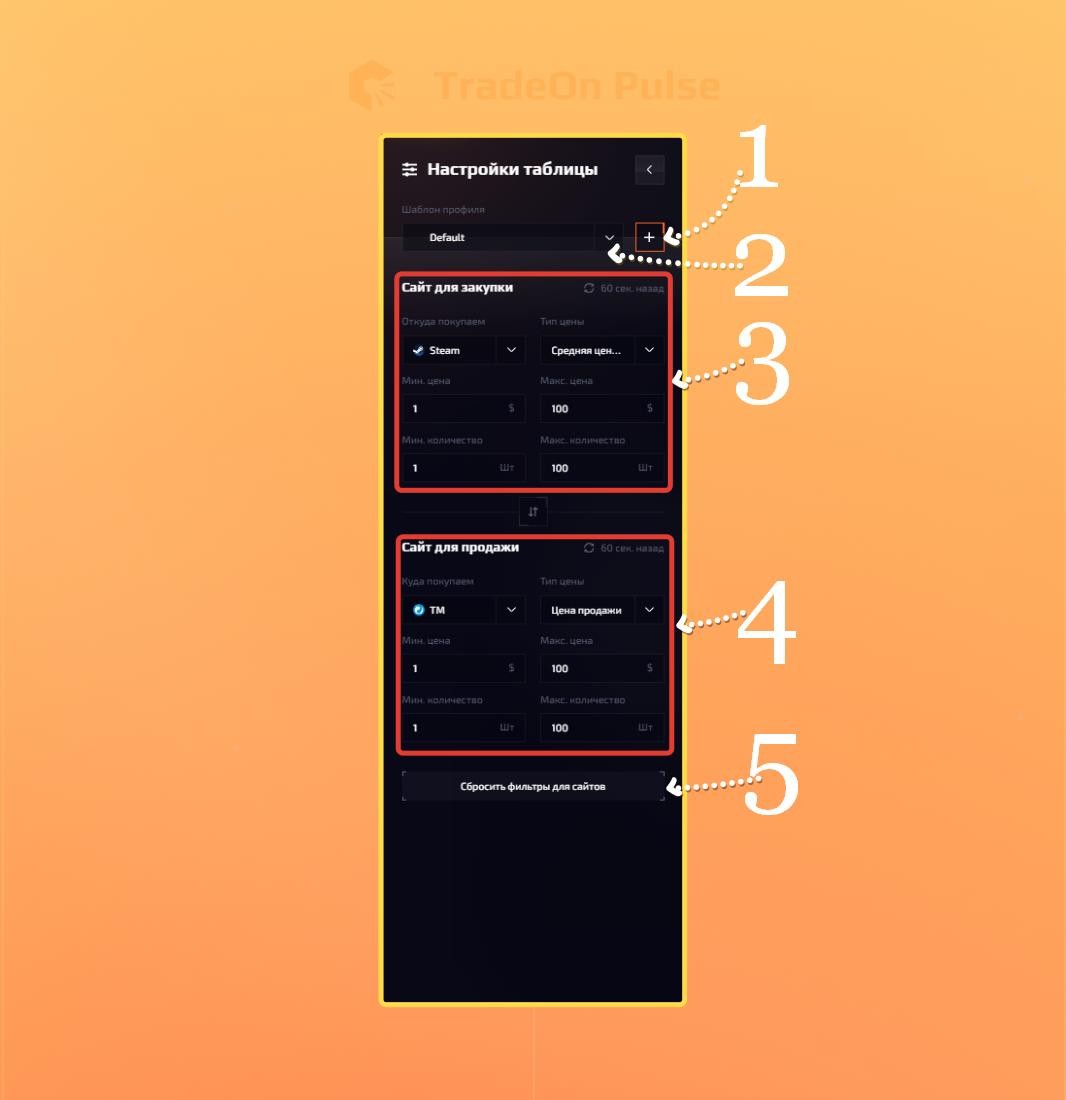
Лівий блок налаштувань
Самі налаштування можна розділити на 3 основні блоки, а також пару кнопок для взаємодії з ними, давайте розглянемо їх:
Шаблони профілю - дозволяють вам зберегти всі ваші налаштування для подальшої швидкої взаємодії. Ви можете точково налаштувати необхідні для вас налаштування для вашої схеми і надалі перемикатися на неї, просто відкривши шаблон.
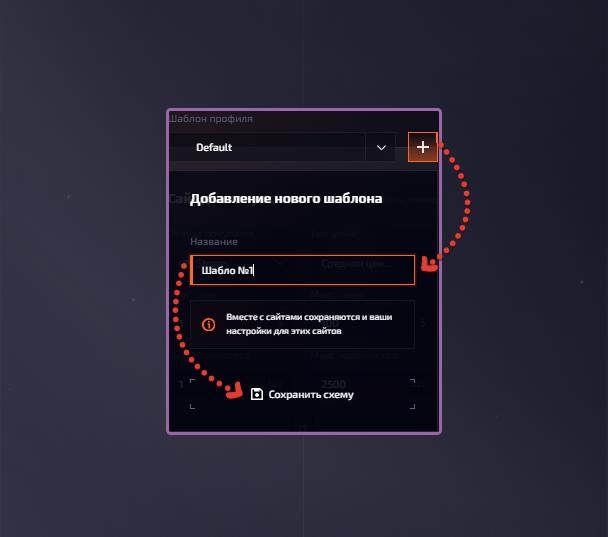
Щоб створити шаблон, натисніть на + -> введіть назву шаблону -> натисніть "зберегти схему".
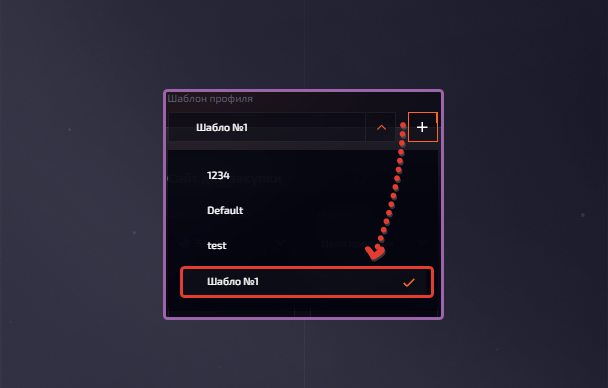
Вибір шаблонів. Усі створені шаблони зберігаються; щоб обрати один із них, натисніть на значок "V" -> оберіть необхідний вам шаблон.\
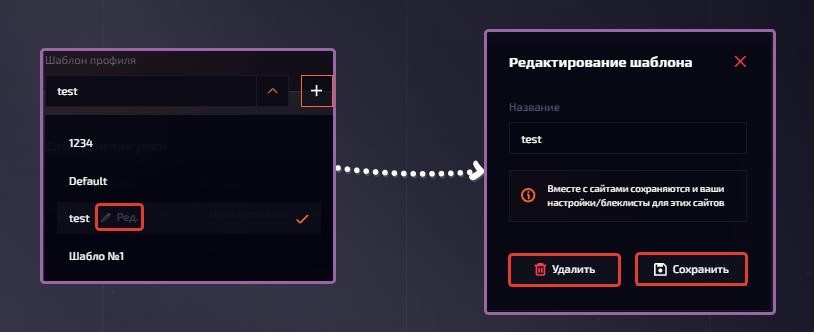
При наведенні на назву шаблону з'являється можливість відредагувати назву або видалити шаблон, для цього натисніть на олівець.
Сайт для закупівлі - весь цей блок дозволяє вам вказати дані для сайту, з якого ви хочете закуповуватися.
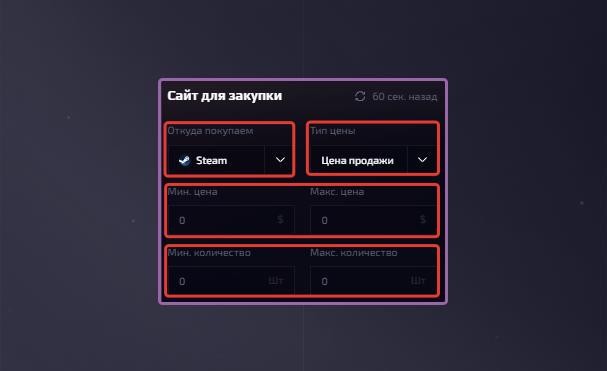
"Звідки купуємо" - вказуєте сайт, з якого ви хочете купувати предмети.
"Тип ціни" - ціна продажу, від якої бот відштовхуватиметься при аналізі предметів.
Докладніше про тип ціни можна прочитати нижче. Докладніше можна прочитати тут.
"Мін. ціна - Макс. ціна" - мінімальна та максимальна ціна предмета на сайті купівлі.
"Мін. кількість - Макс. кількість" - мінімальна та максимальна кількість предметів, яка є в наявності на сайті купівлі.Міняє налаштування "Сайт для купівлі" і "Сайт для продажу" місцями, що дозволяє вам швидко перемкнутися і не переписувати налаштування для кожного блоку.
Сайт для продажу - майже аналогічний блок "Сайт для закупівлі", усі ті самі налаштування, єдина відмінність у тому, що ви виставляєте параметри для сайту, на якому хочете продавати.
Скинути всі фільтри - ця кнопка дозволяє вам швидко скинути всі введені вами налаштування, що в рази прискорює вашу взаємодію з таблицею, наприклад при пошуку вигідних зв'язок для трейду.